Jak zablokovat Adobe Reader 9 auto update

Adobe-Acrobat-Reader-iconAdobe – jedna z dalších velice neoblíbených firem. Jejich produkt Adobe Reader je považován za standard jako čtečka PDF dokumentů, bez jejich flash playeru je web tak nějak neplnohodnotný.

Největší bolestí jsou jejich aktualizace. Žádný hromadný aktualizační nástroj není, nebo alespoň o něm nevím. Navíc si aktualizace spouští jak chtějí a obtěžují tím uživatele, které na ně stejně nemají v případě users skupiny práva.

Nejlepším řešením je aktualizace vypnout a provádět je ručně, např. podstrčením MSI balíčku při logon skriptu.

Jak nejlépe update vypnout? Běhání kolem všech stanic v síti a klikáním na Edit – Preferences – Updater rozhodně není ideálním způsobem.

Naštěstí existuje možnost zasáhnout do registru a aktualizace vypnout centrálně. Stačí v následující cestě registru

HKEY_LOCAL_MACHINE\SOFTWARE\Policies\Adobe\Acrobat Reader\9.0\FeatureLockdown

vytvořit 32bitový dword “bUpdater” s hodnotou “0

Dalším častým problémem po update je nutnost uživatele souhlasit s EULA. Nejednou se stalo, že se ozval zmatený uživatel na kterého se místo otevřeného dokumentu “usmívala” žádost na potvrzení licenčních podmínek. Řešením je opět úprava registru. V cestě

HKEY_LOCAL_MACHINE\SOFTWARE\Adobe\Acrobat Reader\9.0\AdobeViewer

vytvoříme dword klíče “EULA” s hodnotou “1” a “Launched” s hodnotnou “1”. Nyní již při prvním spuštění nebude EULA jakkoliv obtěžovat.

Windows Vista/7: Naposledy spuštěné programy jsou prázdné

altNa Windows Vista, případně Windows 7 může nastat chyba, kdy nabídka start přestane zobrazovat seznam naposledy spuštěných aplikací. Pokud nepomáhá změna zatržítka “Uložit a zobrazit naposledy spuštěné programy v nabídce Start” – tu naleznete po vybrání vlastností (pravý klik na hlavní panel) a následně karta “Nabídka Start” – je nutné přistoupit na úpravy v registrech.

  • Spusťte aplikaci regedit a nalezněte následující cestu:

HKEY_CURRENT_USER\Software\Microsoft\Windows\CurrentVersion\Explorer\Advanced

  • V pravém okně nalezněte položku StartMenuInit. Pokud se zde nenachází vytvořte ji (DWORD 32-bit)
  • Nastavte hodnotu StartMenuInit na 3
  • Zavřete editor registru a restartujte počítač

IIS + PHP – Instalace komponent

Pokud provozujete skriptovací jazyk PHP v prostředí Microsoft Internet Information Services (IIS), jistě jste provedli instalaci nejjednodušší a přitom správnou cestu – přes Microsoft Web Platform Installer.

Jak ovšem postupovat, když potřebujeme pro běh aplikace doinstalovat některou z dostupných PHP rozšíření (extension). Postup je velice snadný.

Spočívá ve vyhledání PHP v přidat/odebrat programy (nachází se v ovládacích panelech), a kliknutí na tlačítko “Změnit” (Change).

alt

Ve spuštěném průvodci vybereme změnu instalace, v následujícím kroku pak IIS FastCGI.

alt

Následně vybereme požadované komponenty a instalaci klasickým způsobem dokončíme.

alt

Jak nasdílet (nejen) soukromé fotografie v pěti krocích

Velice častá situace. Máte několik fotografií (nebo jiných dat), se kterými se chcete podělit se svými přáteli, kamarády. Rozhodně je však nechcete prezentovat veřejně. Co s tím? V dobách mnohopixelových fotoaparátů email nepřichází v úvahu a ne všichni mají účet na Facebooku, Google, či Windows Live na poslání přes messenger. Microsoft nabízí velice sympatické řešení v jejích službě Windows Live SkyDrive.

Windows Live Skydrive je 25 GB Online uložiště zdarma(!), ve kterém můžete ukládat a sdílet jakékoliv soubory. V případě dokumentů MS Office je zde můžete i snadno editovat otevření v MS Office a nebo přes webového klienta.

Postup, jak na to

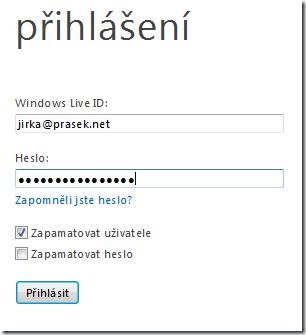
  1. Přejděte na stránku skydrive.live.com a přihlaste se svým Windows Live ID účtem. Pokud ho nemáte, použijte tlačítko “Zaregistrovat se”.
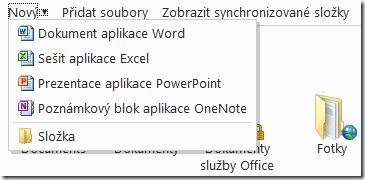
  2. Z nabídky “Nový” vyberte položku “Složka”.
    2
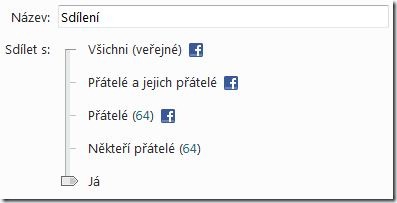
  3. Zadejte název sdílené složky a rozklikněte políčko “změnit” v kolonce “Sdílet s”. Jezdcem změňte oprávnění na úroveň “”. Pokračujte stiskem tlačítka “Další”.
    3
    Nyní můžete nahrát svá data pouhým přetažením do okna, nebo vybrat po kliknutí “vyberte dokumenty v počítači.” Pokračujte tlačítkem “Pokračovat”.
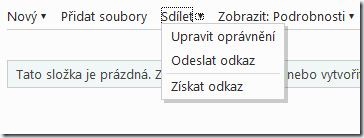
  4. V menu klikněte na “Sdílet” a vyberte “Získat odkaz”.
    4
  5. Nyní klikněte na tlačítko “Vytvořit odkaz”. Ten následně vykopírujte a můžete poslat neomezenému počtu kamarádu, aniž by službu Windows Live používali.
    5

Windows Vista/7: Nelze načíst profil uživatele

Pří práci s Windows Vista, nebo Windows 7 může při přihlášení uživatele překvapit chybové hlášení: “Službě Služba Profil uživatele se nepodařilo přihlášení. Nelze načíst profil uživatele”. Následně je uživatel přihlášen pomocí dočasného profilu, který se po odhlášení nezachová.

Pokud se podíváme do prohlížeče událostí, často uvidíme v protokolu aplikací některé z následujících event ID:

Zdroj: Microsoft-Windows-User Profiles Service
ID události: 1515

Zdroj: Microsoft-Windows-User Profiles Service
ID události: 1511

Zdroj: Microsoft-Windows-User Profiles Service
ID události: 1500

Zdroj: Microsoft-Windows-Winlogon
ID události: 6004

Řešení

Řešením je úprava registru. Spusťte editor registru (stiskněte nabídku start a napište “regedit”).

V případě zapnutého UAC povolte spuštění aplikace.

Nalezněte tuto větev registru.

HKEY_LOCAL_MACHINE\SOFTWARE\Microsoft\Windows NT\CurrentVersion\ProfileList

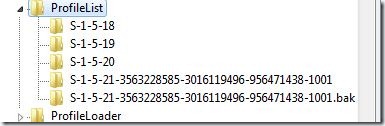
Nalezněte svůj profil list podle SID (to je to dlouhé číslo). Radou Vám bude klíč ProfileImagePath, ve kterém naleznete cestu k vašemu účtu.

Pravděpodobně naleznete dvě složky se stejným číslem, kde jedna bude navíc ještě obsahovat “.bak”

bak

Složku s vaším SID přejmenujte.

Název složky s vaším SID obsahující navíc “.bak” upravte, aby obsahoval jen SID, tzn. smažte slovo “.bak”

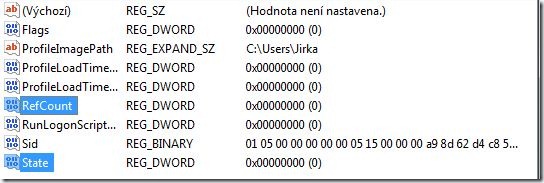
V této složce nalezněte dva klíče. RefCount a State. V obou případech změňte jejich hodnotu na 0.

Výstřižek

Restartujte počítač

Televizní trh chudne. J&T zavírá Z1

200px-Z1_logo_svgJen několik málo okamžiků nás dělí od konce (subjektivně) nejlepší televizní stanice v českém éteru. Od konce jediného kanálu, kvůli kterému bych si snad i pořídil TV přijímač.

Pamatuju se, jak jsem před dvěma lety, v červnu 2008, sledoval první vysílání této stanice. A jak tehdejší ředitel Martin Mrnka v přímých vstupech ze startovacího galavečera připíjel televizi na úspěch.

Úspěch se však nedostavil. Mrnka byl odvolán a na jeho místo nastoupil krizový manažer Zdeněk Šámal. Ten zastavil obecné zpravodajství, snížil náklady a televizi začal orientovat na byznys. A na úžasné dokumenty.

Zpravodajství televize Z1 bylo vždy dělané tak nějak jinak, lépe. Vždy přednost dostala změna na akciových trzích či fúze korporací, než ztracená Anička (přiznejme si, zajímá dnes ještě někoho?).

Co vlastně položilo Z1, o tom můžeme jen spekulovat.

  1. ČT24

    Stanice financovaná státem hned v úvodu rozválcovala Z1 v kontinuálním všeobecném zpravodajství. Není to chybou Z1. Je to masivními finančními prostředky, které televize veřejné služby má na svůj provoz. Rozdíl se zkrátka musel projevit

  2. Finanční krize

    Nepředpokládá se, že J&T budovali zpravodajskou stanici za účelem obrovských příjmů. Jejich snahou bylo držet televizi ve vyrovnaném, či lehce deficitním rozpočtu. Předpokládám, že důvodem budování stanice byl “vyšší zájem”, tedy médium přes které budou moci ovlivňovat ostatní ve svůj prospěch. Bohužel i pro skupinu, jakou J&T je byl v souvislosti s poklesem příjmů provoz drahý a navíc díky sledovanosti pod 1% neměl kýžený efekt.

  3. Česká idiocie

    Průměrného idiota (diváka českých televizních stanic) prostě program Z1 nezajímal. Ten potřebuje své ordinace, ulice, superstar a podobný odpad. A hlavně zpravodajství. Zpravodajství které je emotivní a které útočí na základní lidské pudy. To Z1 na rozdíl od Novy nabídnout nedokázala.

První česká nezávislá televizní stanice Z1
1. června 2008 – 24. ledna 2011

JiříkovoEgo na WordPress

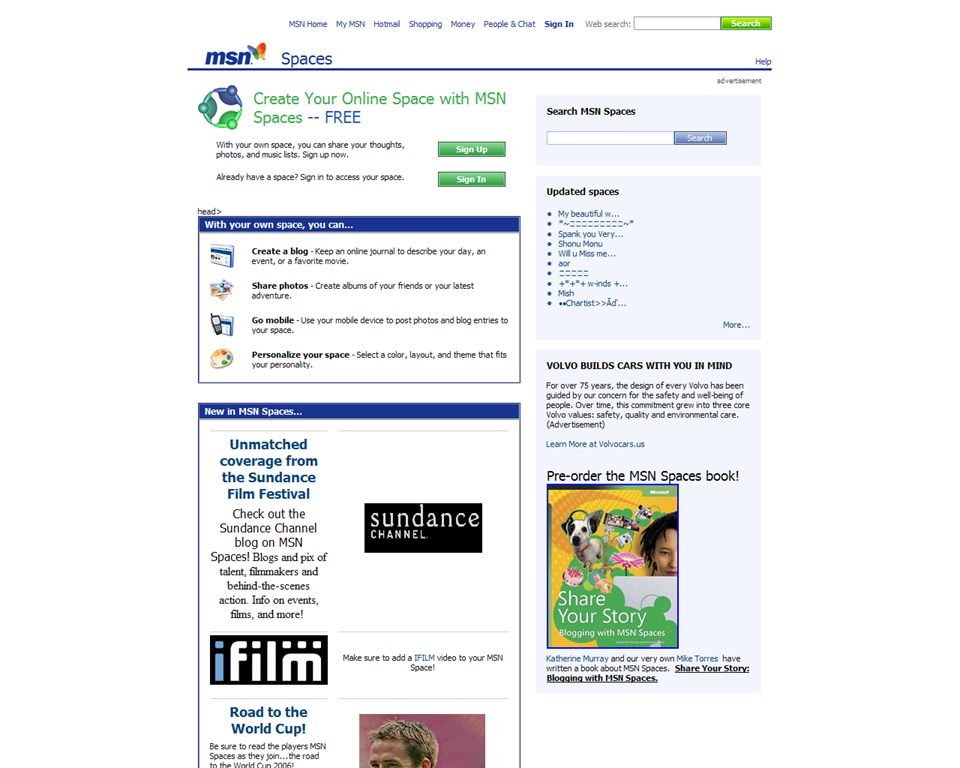
wordpress-iconNedalo se nic dělat, Microsoft ukončil aktivní provoz Spaces a tudíž bylo nutno tento blog přemigrovat na jinou platformu. Nechal jsem si poradit a jako nastávající vybrat řešení od wordpress.com

Co je wordpress.com?

WordPress.com je služba hostovaného publikačního systému WordPress od společnosti Automattic. Služba je provozována jak zdarma, tak jisté nadstandardní funkce jsou placené (obvykle v řádech jednotek USD ročně). Velkou výhodou je právě zázemí a podpora komerční firmy. To dělá z wordpress.com řešení srovnatelné s Ubuntu Linux – tedy s jediným alespoň minimálně použitelným řešením (zde stojí za vývojem firma Canonical Ltd).

Migrace ze spaces

Po rozhodnutí ukončit provoz Windows Live Spaces Microsoft navázal spolupráci právě s Automattic a uživatelům nabídl přechod na WordPress včetně přenesení obsahu a zachování stávající adresy. Bohužel technické řešení migrace nebylo zvoleno šťastně – pomocí vytvoření API.

A protože WordPress běží na tupé kombinaci PHP/MySQL, stalo se nevyhnutelné a proces migrace zhavaroval.

Opět zde ovšem musím pochválit technickou podporu Microsoftu – problém vyřešili na jedničku a po krátkém výpadku je JiříkovoEgo zpět Veselý obličej

Kam dál po Live Spaces?

Jak už jsem psal v minulém postu, Microsoft se rozhodl zavřít službu Windows Live Spaces. Ačkoliv jsem v poslední době na nějaké záživné psaní kašlal, byla by škoda všechno zahodit! Čas na rozhodnutí mám do března 2011. Jaké jsou tedy možnosti?

WordPress

Přemigrovat blog na WordPress je doporučený postup Microsoftem, s plně automatizovanou migrací. Dokonce dojde i k zachování odkazů pomocí redirectu, což je fajn. Navíc má WP přímou podporu v rodině Windows Live jako obsahový zdroj. Další pozitivum.

Věřím, že WordPress je silný nástroj, nicméně mé pokusy s ním nejsou nic pro mé nervy. Lokalizace je debilní (něco česky, něco anglicky – buď to udělejte celé a pořádně, nebo na to kašlete!). Ovládání mi připomíná Linux. Nepřehledné, těžkopádné, složité. Na první pohled se v něm ztrácím, nic intuitivního jako Spaces.

Posterous

Posterous je poměrně nová služba, od roku 2008. Je spíše zaměřená na kratší spoty – něco co je na blog málo, ale na Twitter moc. Při testovacím “proklikání” obstála lépe než než WP – takže ano, opravdu to jde mnohem lépe. Služba není lokalizována do Češtiny, ale koho to zajímá Fajn je integrovaná podpora pro Twitter.
Windows Live Posterous neznají, ale jistě půjde přidat jako standardizovaný RSS zdroj. Převod z obsahu za Spaces umí Posterous “klikátko”. Bohužel staré adresy nebudou zachovány.

Blogger

Tradiční blogovací služba od roku 1999, od roku 2003 vlastněná Googlem. Tím to asi padá

Nějaká úplně jiná alternativa

Ideální požadavky: Maximální intuitivnost, maximální možnosti, možnost blogování pomocí Windows Live Writter. Líbila by se mi integrace s Live ID – nemám rád nové registrace a vyplňování stále toho samého (chápu, že to bude jen zbožné přání).

Úplně zavřít

Jak už jsem psal, nových příspěvků je spíš nic něž málo. Možnosti jsou tedy udržovat obsah do března 2011, kdy zmizí z povrchu internetového a nebo jen blog stáhnout jako statické HTML a někdo uložit jako archiv.

Možností mámě několik a sám jsem z nich zmaten. Pokud jste řešili něco podobného, podělte se v komentářích. Třeba se to bude hodit!

Ohlédnutí za Spaces

Říkalo se, že je to web 2.0. Říkalo se, že nahradí profesionální novináře a zpravodajské servery. O blozích toho bylo řečeno spousty. Před pěti lety byl právě vlastní blog obrovská módní vlna a celosvětový hit.

Dnes už víme, že zázrak se nekonal. Zpravodajské servery pokojně žijí dál a profesionální obsah rozhodně nezmizel. Vraťme se ale zpátky. V roce 1999 vzniká služba blogger, které je následně koupena Googlem, v roce 2003 zdá máme první verzi wordpressu. A ani Microsoft nechtěl zůstat pozadu a na konci roku 2004 spouští službu Spaces pod hlavičkou svého portálu MSN.

Spaces nabízí, podobně jako konkurence v podobě Yahoo  360° a MySpace, sdílení textů, fotografií… Navíc Microsoft nabízí více jak 100 témat vzhledu. Obsah stránky se skládá z modulů. takže si každý může svůj prostor upravit dle svých požadavků a vkusu. Skoro po dvou letech, v srpnu 2006, přichází velký rebranding do nově vznikající značky Windows Live.

Od té doby služba žádnou zásadní změnou neprošla. A protože svět dnes patří více krátkým zprávám, jako nabízí facebook či twitter, rozhodl se Windows Live Spaces ukončit!

Počínaje 4. lednem 2011 nebude povoleno provádět v blogu ve službě Windows Live Spaces žádné další změny, avšak bude možné číst starší příspěvky a nadále bude k dispozici možnost stáhnout veškerý obsah a uložit jej pro budoucí použití nebo upgradovat blog na službu WordPress.com. Pomůžeme vám při migraci vašeho současného blogu na WordPress.com. Svůj blog si můžete také stáhnout a uložit k pozdějšímu použití. Od 16. března 2011 však váš prostor ve službě Windows Live Spaces nebude fungovat.

Symantec Endpoint Protection zabírá příliš mnoho místa

U starších verzí aplikace Symantec Endpoint Protection 11.0 může docházet k problému, kdy aplikace začne zabírat příliš místa na disku. To se děje v důsledku chyby – aplikaci si z notifikačního severu začne stahovat nové virové definice, které následně nesmaže. Tento problém je znám a byl odstraněn od verze RU5 (SEP 11.0.5).

Jak postupovat při uvedeném problému? Provést upgrade na novější verzi pomocí aktualizace SEPM (Symantec Endpoint Protection Manager) ze zkušenosti nepomůže. Pokud vám již místo na disku dojde, postupujte následovně.

  1. Vstupte do adresáře c:\Documents and Settings\All Users\Application Data\Symantec\Symantec Endpoint Protection\xfer\ a odstraňte z něj veškeré soubory
  2. Nyní, když se uvolnilo místo na disku proveďte standardní odstranění aplikace pomocí přidat/odebrat programy
  3. Použijte aplikaci Norton Removal Tool
  4. Proveďte restart počítače
  5. Znovu nainstalujte SEP RU5 či novější.