IIS + PHP – Instalace komponent

Pokud provozujete skriptovací jazyk PHP v prostředí Microsoft Internet Information Services (IIS), jistě jste provedli instalaci nejjednodušší a přitom správnou cestu – přes Microsoft Web Platform Installer.

Jak ovšem postupovat, když potřebujeme pro běh aplikace doinstalovat některou z dostupných PHP rozšíření (extension). Postup je velice snadný.

Spočívá ve vyhledání PHP v přidat/odebrat programy (nachází se v ovládacích panelech), a kliknutí na tlačítko “Změnit” (Change).

alt

Ve spuštěném průvodci vybereme změnu instalace, v následujícím kroku pak IIS FastCGI.

alt

Následně vybereme požadované komponenty a instalaci klasickým způsobem dokončíme.

alt

Jak nasdílet (nejen) soukromé fotografie v pěti krocích

Velice častá situace. Máte několik fotografií (nebo jiných dat), se kterými se chcete podělit se svými přáteli, kamarády. Rozhodně je však nechcete prezentovat veřejně. Co s tím? V dobách mnohopixelových fotoaparátů email nepřichází v úvahu a ne všichni mají účet na Facebooku, Google, či Windows Live na poslání přes messenger. Microsoft nabízí velice sympatické řešení v jejích službě Windows Live SkyDrive.

Windows Live Skydrive je 25 GB Online uložiště zdarma(!), ve kterém můžete ukládat a sdílet jakékoliv soubory. V případě dokumentů MS Office je zde můžete i snadno editovat otevření v MS Office a nebo přes webového klienta.

Postup, jak na to

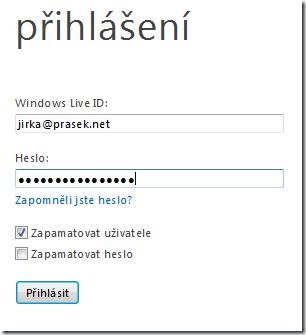
  1. Přejděte na stránku skydrive.live.com a přihlaste se svým Windows Live ID účtem. Pokud ho nemáte, použijte tlačítko “Zaregistrovat se”.
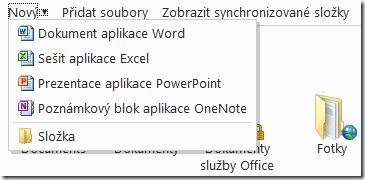
  2. Z nabídky “Nový” vyberte položku “Složka”.
    2
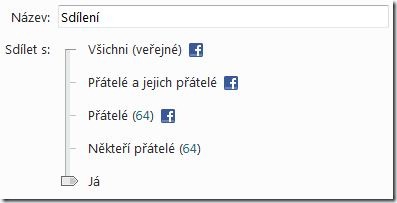
  3. Zadejte název sdílené složky a rozklikněte políčko “změnit” v kolonce “Sdílet s”. Jezdcem změňte oprávnění na úroveň “”. Pokračujte stiskem tlačítka “Další”.
    3
    Nyní můžete nahrát svá data pouhým přetažením do okna, nebo vybrat po kliknutí “vyberte dokumenty v počítači.” Pokračujte tlačítkem “Pokračovat”.
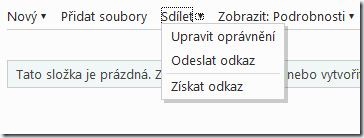
  4. V menu klikněte na “Sdílet” a vyberte “Získat odkaz”.
    4
  5. Nyní klikněte na tlačítko “Vytvořit odkaz”. Ten následně vykopírujte a můžete poslat neomezenému počtu kamarádu, aniž by službu Windows Live používali.
    5

Windows Vista/7: Nelze načíst profil uživatele

Pří práci s Windows Vista, nebo Windows 7 může při přihlášení uživatele překvapit chybové hlášení: “Službě Služba Profil uživatele se nepodařilo přihlášení. Nelze načíst profil uživatele”. Následně je uživatel přihlášen pomocí dočasného profilu, který se po odhlášení nezachová.

Pokud se podíváme do prohlížeče událostí, často uvidíme v protokolu aplikací některé z následujících event ID:

Zdroj: Microsoft-Windows-User Profiles Service
ID události: 1515

Zdroj: Microsoft-Windows-User Profiles Service
ID události: 1511

Zdroj: Microsoft-Windows-User Profiles Service
ID události: 1500

Zdroj: Microsoft-Windows-Winlogon
ID události: 6004

Řešení

Řešením je úprava registru. Spusťte editor registru (stiskněte nabídku start a napište “regedit”).

V případě zapnutého UAC povolte spuštění aplikace.

Nalezněte tuto větev registru.

HKEY_LOCAL_MACHINE\SOFTWARE\Microsoft\Windows NT\CurrentVersion\ProfileList

Nalezněte svůj profil list podle SID (to je to dlouhé číslo). Radou Vám bude klíč ProfileImagePath, ve kterém naleznete cestu k vašemu účtu.

Pravděpodobně naleznete dvě složky se stejným číslem, kde jedna bude navíc ještě obsahovat “.bak”
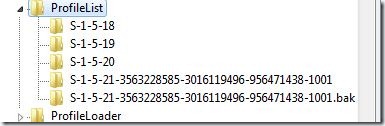
bak

Složku s vaším SID přejmenujte.

Název složky s vaším SID obsahující navíc “.bak” upravte, aby obsahoval jen SID, tzn. smažte slovo “.bak”

V této složce nalezněte dva klíče. RefCount a State. V obou případech změňte jejich hodnotu na 0.
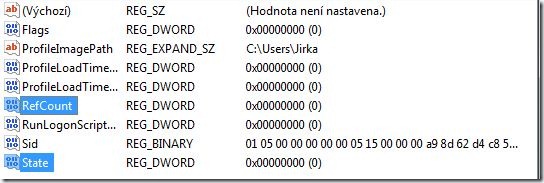
Výstřižek

Restartujte počítač

JiříkovoEgo na WordPress

wordpress-iconNedalo se nic dělat, Microsoft ukončil aktivní provoz Spaces a tudíž bylo nutno tento blog přemigrovat na jinou platformu. Nechal jsem si poradit a jako nastávající vybrat řešení od wordpress.com

Co je wordpress.com?

WordPress.com je služba hostovaného publikačního systému WordPress od společnosti Automattic. Služba je provozována jak zdarma, tak jisté nadstandardní funkce jsou placené (obvykle v řádech jednotek USD ročně). Velkou výhodou je právě zázemí a podpora komerční firmy. To dělá z wordpress.com řešení srovnatelné s Ubuntu Linux – tedy s jediným alespoň minimálně použitelným řešením (zde stojí za vývojem firma Canonical Ltd).

Migrace ze spaces

Po rozhodnutí ukončit provoz Windows Live Spaces Microsoft navázal spolupráci právě s Automattic a uživatelům nabídl přechod na WordPress včetně přenesení obsahu a zachování stávající adresy. Bohužel technické řešení migrace nebylo zvoleno šťastně – pomocí vytvoření API.

A protože WordPress běží na tupé kombinaci PHP/MySQL, stalo se nevyhnutelné a proces migrace zhavaroval.

Opět zde ovšem musím pochválit technickou podporu Microsoftu – problém vyřešili na jedničku a po krátkém výpadku je JiříkovoEgo zpět Veselý obličej

Kam dál po Live Spaces?

Jak už jsem psal v minulém postu, Microsoft se rozhodl zavřít službu Windows Live Spaces. Ačkoliv jsem v poslední době na nějaké záživné psaní kašlal, byla by škoda všechno zahodit! Čas na rozhodnutí mám do března 2011. Jaké jsou tedy možnosti?

WordPress

Přemigrovat blog na WordPress je doporučený postup Microsoftem, s plně automatizovanou migrací. Dokonce dojde i k zachování odkazů pomocí redirectu, což je fajn. Navíc má WP přímou podporu v rodině Windows Live jako obsahový zdroj. Další pozitivum.

Věřím, že WordPress je silný nástroj, nicméně mé pokusy s ním nejsou nic pro mé nervy. Lokalizace je debilní (něco česky, něco anglicky – buď to udělejte celé a pořádně, nebo na to kašlete!). Ovládání mi připomíná Linux. Nepřehledné, těžkopádné, složité. Na první pohled se v něm ztrácím, nic intuitivního jako Spaces.

Posterous

Posterous je poměrně nová služba, od roku 2008. Je spíše zaměřená na kratší spoty – něco co je na blog málo, ale na Twitter moc. Při testovacím “proklikání” obstála lépe než než WP – takže ano, opravdu to jde mnohem lépe. Služba není lokalizována do Češtiny, ale koho to zajímá Fajn je integrovaná podpora pro Twitter.

Windows Live Posterous neznají, ale jistě půjde přidat jako standardizovaný RSS zdroj. Převod z obsahu za Spaces umí Posterous “klikátko”. Bohužel staré adresy nebudou zachovány.

Blogger

Tradiční blogovací služba od roku 1999, od roku 2003 vlastněná Googlem. Tím to asi padá

Nějaká úplně jiná alternativa

Ideální požadavky: Maximální intuitivnost, maximální možnosti, možnost blogování pomocí Windows Live Writter. Líbila by se mi integrace s Live ID – nemám rád nové registrace a vyplňování stále toho samého (chápu, že to bude jen zbožné přání).

Úplně zavřít

Jak už jsem psal, nových příspěvků je spíš nic něž málo. Možnosti jsou tedy udržovat obsah do března 2011, kdy zmizí z povrchu internetového a nebo jen blog stáhnout jako statické HTML a někdo uložit jako archiv.

Možností mámě několik a sám jsem z nich zmaten. Pokud jste řešili něco podobného, podělte se v komentářích. Třeba se to bude hodit!

Ohlédnutí za Spaces

Říkalo se, že je to web 2.0. Říkalo se, že nahradí profesionální novináře a zpravodajské servery. O blozích toho bylo řečeno spousty. Před pěti lety byl právě vlastní blog obrovská módní vlna a celosvětový hit.

Dnes už víme, že zázrak se nekonal. Zpravodajské servery pokojně žijí dál a profesionální obsah rozhodně nezmizel. Vraťme se ale zpátky. V roce 1999 vzniká služba blogger, které je následně koupena Googlem, v roce 2003 zdá máme první verzi wordpressu. A ani Microsoft nechtěl zůstat pozadu a na konci roku 2004 spouští službu Spaces pod hlavičkou svého portálu MSN.

Spaces nabízí, podobně jako konkurence v podobě Yahoo  360° a MySpace, sdílení textů, fotografií… Navíc Microsoft nabízí více jak 100 témat vzhledu. Obsah stránky se skládá z modulů. takže si každý může svůj prostor upravit dle svých požadavků a vkusu. Skoro po dvou letech, v srpnu 2006, přichází velký rebranding do nově vznikající značky Windows Live.

Od té doby služba žádnou zásadní změnou neprošla. A protože svět dnes patří více krátkým zprávám, jako nabízí facebook či twitter, rozhodl se Windows Live Spaces ukončit!

Počínaje 4. lednem 2011 nebude povoleno provádět v blogu ve službě Windows Live Spaces žádné další změny, avšak bude možné číst starší příspěvky a nadále bude k dispozici možnost stáhnout veškerý obsah a uložit jej pro budoucí použití nebo upgradovat blog na službu WordPress.com. Pomůžeme vám při migraci vašeho současného blogu na WordPress.com. Svůj blog si můžete také stáhnout a uložit k pozdějšímu použití. Od 16. března 2011 však váš prostor ve službě Windows Live Spaces nebude fungovat.

Symantec Endpoint Protection zabírá příliš mnoho místa

U starších verzí aplikace Symantec Endpoint Protection 11.0 může docházet k problému, kdy aplikace začne zabírat příliš místa na disku. To se děje v důsledku chyby – aplikaci si z notifikačního severu začne stahovat nové virové definice, které následně nesmaže. Tento problém je znám a byl odstraněn od verze RU5 (SEP 11.0.5).

Jak postupovat při uvedeném problému? Provést upgrade na novější verzi pomocí aktualizace SEPM (Symantec Endpoint Protection Manager) ze zkušenosti nepomůže. Pokud vám již místo na disku dojde, postupujte následovně.

  1. Vstupte do adresáře c:\Documents and Settings\All Users\Application Data\Symantec\Symantec Endpoint Protection\xfer\ a odstraňte z něj veškeré soubory
  2. Nyní, když se uvolnilo místo na disku proveďte standardní odstranění aplikace pomocí přidat/odebrat programy
  3. Použijte aplikaci Norton Removal Tool
  4. Proveďte restart počítače
  5. Znovu nainstalujte SEP RU5 či novější.

Jak vypnout aktualizace Java Runtime Environment

Java. Mnohými milovaná, mnohými zatracovaná. Osobně, jako většina IT administrátorů se řadím mezi ty, kteří by jí nejraději vymazali ze zemského povrchu jednou pro vždy 🙂 Situace je však taková, že zde máme hromady aplikací, kteří se bez její klientské instalace neobejdou.

Ještě větším problémem jsou aktualizace. Její updaty nejdou řídit elegantně, jako třeba aktualizace Microsoft aplikací přes WSUS (lze to vůbec?). Navíc po aktualizace se stane, že spousta aplikací prostě přestane fungovat. Co to znamená? Javu radši neaktualizovat.

V dobách Windows XP toto nebyl problém. Uživatelé s nižšími právy (např. users) Javu prostě nezaktualizovali. Problém nastal s příchodem Windows Vista a UAC. Uživatel si nadále Javu nezaktualizuje, ale je stále obtěžován vyskakujícími okny s žádostí o zadání hesla správce. To přináší jak zvýšené nároky na IT podporu, tak ještě větší nasrání uživatelů.

Jak z toho ven? Elegantní úpravou registrů. Najděme cestu

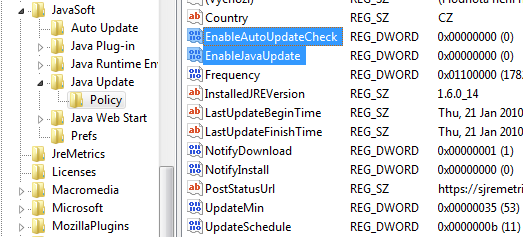
HKLM\SOFTWARE\JavaSoft\Java Update\Policy

a následně upravme klíče EnableJavaUpdate a NotifyDownload na hodnotu 0.

Toto řešení je jednoduché, funkční a hlavně elegantní, protože ho můžeme snadno poslat do celé sítě pomocí skupinových politik a dále již na Javu nemyslet.

Krok za krokem: Instalace PHP na IIS

Před dávnou dobou jsem zde na blogu Jak nainstalovat PHP na IIS jak rozchodit stále velice oblíbený a primitivní programovací skriptovací jazyk php na webový server Internet Information Server od společnosti Microsoft. Protože se jedná o jeden z nejnavštěvovanějších článků na tomto blogu, cítím morální povinnost vydat novou, aktualizovanou verzi.

Co se za ty roky změnilo? Microsoft se stal s PHP kamarád. Rozhodně nezatracuje svou technologie .net, nicméně pokud programátoři mají potřebu vytvářet weby v php, byl by rád kdyby jako pohon použili právě IIS namísto Apache. Vznikla speciální verze PHP optimalizovaná právě pro běh pod IIS, jejíž výsledky předčí konkurenční webservery. Jak tedy PHP na IIS nainstalovat? Přikládám návod ve stylu krok za krokem.

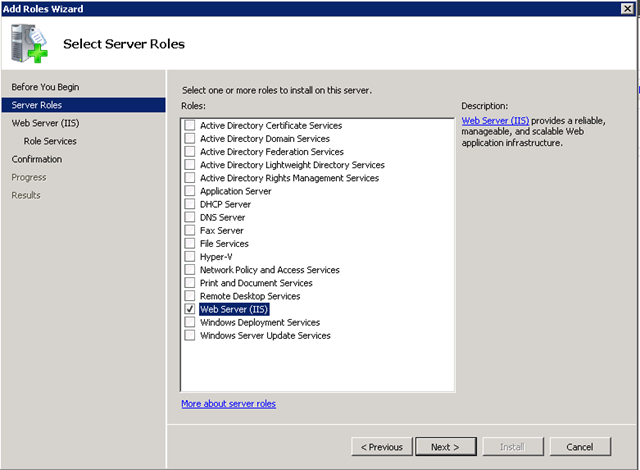
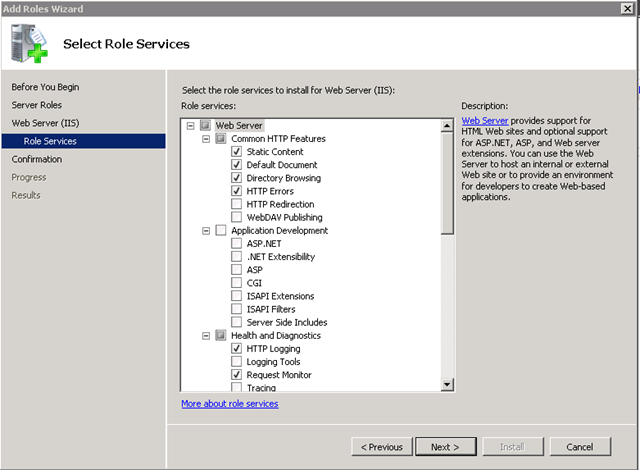
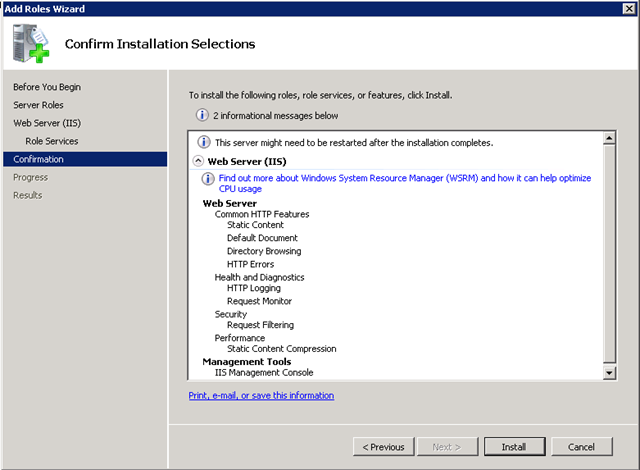
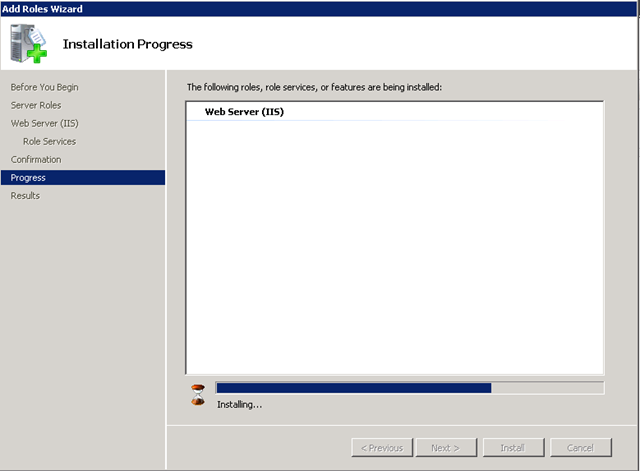
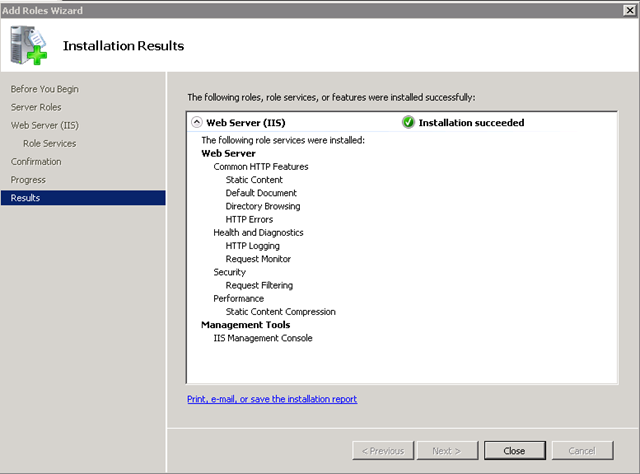
Nejprve je třeba nainstalovat samotný IIS. V prostředí Windows Server ho nalezneme přímo v Server Manageru jako jednu z rolí (Web Server). Instalace je velice jednoduchá – nextnextfinish 🙂


Druhý krok není o nic těžší. Pro instalaci PHP použijeme Microsoft Platform Installer. Tato aplikace neumí nainstalovat jen PHP, ale i různé blogovací systémy, helpdesky, fotogalerie a spousty dalších aplikací hodící se pro Váš server.

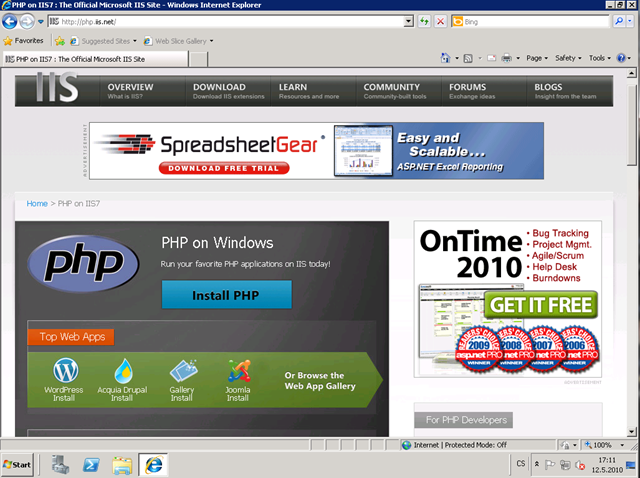
Navštívíme tedy stránku http://php.iis.net a stiskneme nepřehlédnutelné tlačítko “Install PHP”

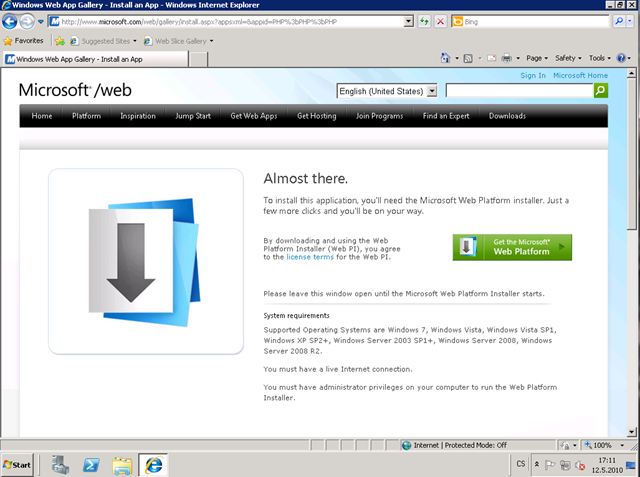
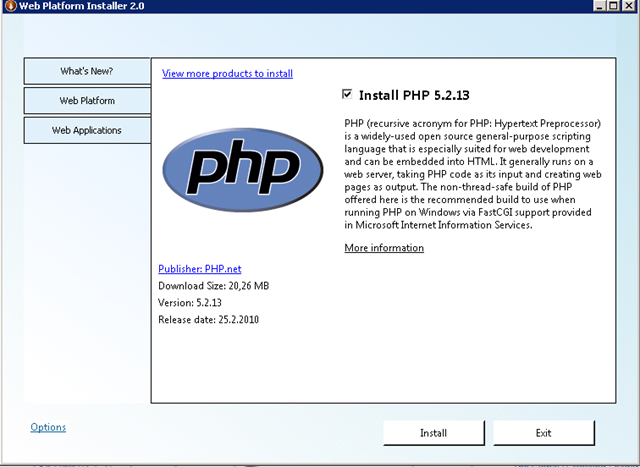
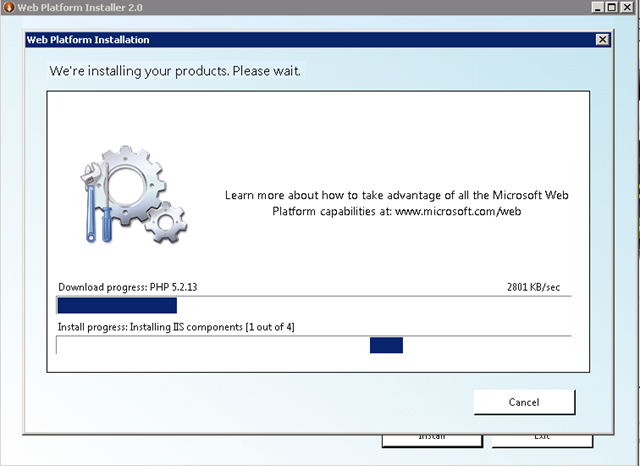
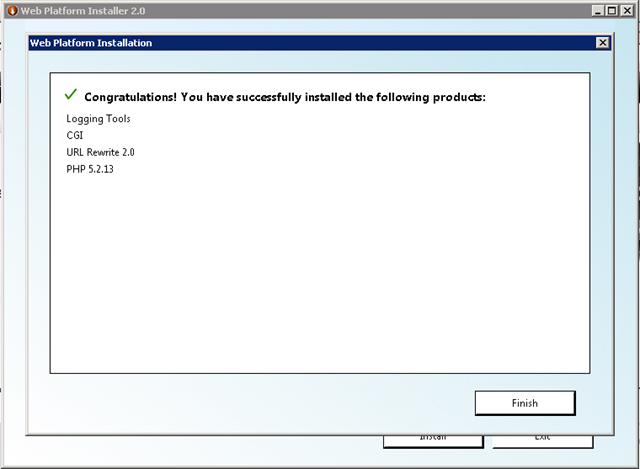
Na další stránce stačí jen získat instalátor (Get the Microsoft Web Platform Installer), po jeho spuštění potvrdit zaškrtnutím Install PHP a pokračovat klasickým instalačním průvodcem.


Že je to jednoduché? Ano je! Není již nejmenší důvod proč instalovat Apache na svůj Windows server 🙂

Co když nejde nainstalovat HP tiskárna?

Dnešní tiskárny od Hewlett-Packard rozhodně nejsou nic moc. Kvalita zpracování, výkon a poruchovost jsou absolutně tragické, vše navíc výrobce umocňuje šílenými ovladači a nutnými softwarovými balíky.

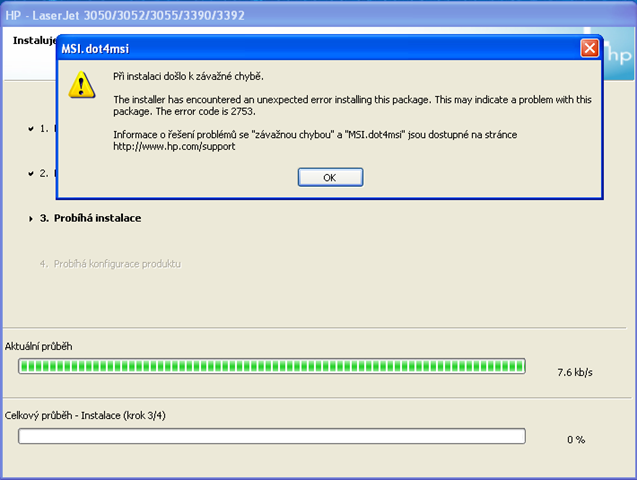
V mém případě vznik problém při instalaci HP 3390. Instalace balíku spadla na chybě MSI.dot4msi, error code 2753.

Tento problém způsobila předchozí instalace HP software. I přes odinstalaci zůstaly v systému služby, které držely dynamické knihovny, které instalátor považuje za nutné nahrát znovu 🙂

Řešení

Spustit konzoly služeb (services.msc) a zastavit následující služby

  • Pml Driver HPZ12
  • Net Driver HPZ12

Dále z adresáře c:\windows\system32 odstranit soubory HPZipm12.dll a HPZinw12.dll.

Nyní spusťte instalaci znovu a ta by měla proběhnout bez výše uvedených chyb.