Jak v Excelu vyhledat otazník

excel-logoMicrosoft Excel při hledání, nebo filtrování obsahu podporuje tzv. wildcard, neboli hledání pomocí zástupného znaku. V případě této aplikaci se jedná o hvězdičku (*), která zastupuje celý řetězec a otazník (?), který nahrazuje libovolný znak.

Pokud tedy chceme hledat/filtrovat buňku, která obsahuje podle těchto dvou znaků Excel nám vrátí naprosto všechny buňky.

Řešením je před hvězdičku (případně otazník) napsat zástupný znak Vlnovka (~), tedy např. ~*.

Pozn.: Pokud chceme v dokumentu vyhledávat vlnovku, napíšeme dvě vlnovky za sebe (~~).

Vlastní instalace Adobe Reader

Víte o tom, že instalaci Adobe Readeru si můžete zcela přizpůsobit svým potřebám? Po její úpravě získáte potřebný MSI balíček a MST soubor, který můžete automatizovaně rozeslat do sítě.

MSI je soubor instalačního balíčku služby Microsoft Windows Installer

MST je transformační soubor pro Windows Installer. Definuje chování installeru, výběr komponent a dalších nastavení pro bezobslužnou instalaci.

  1. V první řadě je nutné stáhnout aplikaci Adobe Reader. Já jsem použil Adobe Reader 10.1 CZ.
  2. Dále potřebujeme nástroj Customization Wizard for Reader X, který nainstalujeme.
  3. V dalším kroku je nutné ze stažené instalace Adobe Readeru vyextrahovat MSI balíček. K tomu nám poslouží příkaz AdbeRdr1010_cs_CZ.exe –nos_o”c:\temp” –nos_ne. Příkaz se může měnit v závislosti na verzi zdrojového souboru a adresáře, kam chceme soubor rozbalit.
  4. Nyní přichází čas na spuštění Adobe Customization Wizard. Z nabídky File zvolíme Open a vybereme soubor AcroRead.msi z adresáře c:\temp (za předpokladu, že jsme nezvolili jinak).
    Adobe Customization Wizard
  5. Nyní získáme plnou možnost konfigurace instalace Adobe Readeru. Z vlastní zkušenosti doporučuji vypnout vytváření zástupce na ploše (Shortcuts) a zrušit automatické aktualizace (Online and Acrobat.com Features), případně vypnout “obtěžování” s licenčním ujednáním.
  6. Nyní balíček uložíme, čímž nám v adresáři s MSI souborem přibyl transformační soubor AcroRead.mst.

Upravenou instalaci spustíme z příkazového řádku jako AcroRead.msi TRANSFORMS=AcroRead.mst (vzdáleně lze využít PSEXEC), nebo správným přiřazením do GPO.

Nefunkční aktualizace Windows Update

Udržovat software aktualizovaný je poměrně zásadní věc. Jednak aktualizovaný software chrání před bezpečnostními hrozbami, tak často dokáže aktualizace zvyšovat jeho výkon. Ve světě softwaru Microsoft funguje velice dobře služba Windows Update. Ta dokáže elegantně udržovat nejen “zdraví” vašich Windows, ale i dalších produktů Microsoft, jako jsou Office, Windows Defender, či různých HW ovladačů. Co ale dělat, když se aktualizace porouchají?

V praxi se můžeme setkat s hláškou při spouštění počítače “Probíhá konfigurace aktualizací systému Windows. Dokončeno 0%. Nevypínejte počítač”. V lepším případě hlášku nahradí chyba “aktualizace se nezdařila” a systém pokračuje do logonu. V horším zůstanete vyset na původní hlášce hodiny a hodiny, kdy ani restart nepomáhá…

Při většině potíží s instalací aktualizací pomáhá pročištění aktualizační složky. Jak na to?

  • Spusťte počítač v nouzovém režimu (použitím klávesy F8 při začátku bootování)
  • Jděte do složky WindowsSoftwareDistributionDataStore. Zde se nachází soubor DataStore.edb. Ten vymažte.
  • Nyní pokračujte do adresáře WindowsSoftwareDistributionDownload. Celý obsah této složky vymažte.
  • Dále pokračujte do složky WindowsSoftwareDistributionEventCache. Opět vymažte celý obsah složky.

Nyní zcela standardním způsobem restartujte počítač. Windows Update se sám znovu rekonfiguruje, zjistí nainstalované produkty a potřebné záplaty.

Windows Phone 7 v praxi

Na Microsoft platformu Windows Phone 7 jsem pokukoval už docela dlouho. Po úspěšném užívání telefonů HTC Touch (WM 6) a Sony Xperia X1 (WM 6.1, následně flashovaný na 6.5) jsem byl opravdu zvědavý, co Microsoft připravil. Zkusím sepsat klady a zápory systému. A předpokládám, že se budu opakovat.

Rychlost a stabilita

Věc, co se lidem z Redmondu opravdu povedla. Systém je extrémně rychlý – rozhodně se nestane, že po “kliknutí” musí uživatel čekat a sledovat (v lepším případě) přesýpací hodiny. A stabilita? Díky uzavřenému přístupu pro neumětele z HTC a dalších máme k dispozici extrémně stabilní systém – po pár týdnech jsem nezažil vytuhnutí, či pád systému.

Rozhraní systému

Metro je další věc, která je extrémně povedená. Sice mě mrzí, že telefon nemá ovládací logiku jako počítač, nicméně WP7 jsou takový user experience, že na nedostatek brzy zapomenete. Microsoftu se zkrátka podařilo vytvořit systém, který se prsty ovládá velice komfortně.

Huby

Systém hubů se mi velice líbí. Zvlášť oceňuji “People hub”, který přináší propojení kontaktů napříč sociálními službami (Exchange, Windows Live, Facebook…) a aktualizace stavových zpráv. Snad jen, aby tam byl i Twitter…

E-maily

Práce s emaily je velice příjemná. Jak už jsem psal, systém je svižný a vizuálně příjemný. Na SW klávesnici se po zvyknutí píše pohodlně. Osobně již radši vyřizuji poštu přes telefon, než přes OWA.

Bohužel zde chybí použitelná implementace emailových úkolů (tasks), připomínky je možné dělat jen přes kalendář. Řekl bych, že zde má Microsoft určitě co dělat. A import self-signed certifikátu pro Exchange? Workaround jaxvině… Veselý obličej

Prohlížení internetu

WP7 telefony využívají v sobě jádro z Internet Exploreru 7. Musím uznat, že vnitřní prohlížeč je velice svižný a použitelný. A absence flashe? Bral bych jako pozitivum Veselý obličej

Chybějící Multitasking

Další kritizovaná věc o WP7 telefonů. Osobně musím říct, že mi stalo snad pouze jednou, kdy mi multitasking chyběl. “Freeznutí” hubu je docela použitelné řešení. Snad kromě práce s messengerem (který funguje i v zamrzlém módu), kdy jeho opětovné vyvolání je lehce “dřevěné”.

Neexistující mass-storage

Ano, telefon nejde připojit jako mass storage! Nicméně kdo z vás používá telefon jako flashdisk? Osobně nosím normální USB klíč po kapse a navíc v době Windows Live Skydrive většinou použiju tuto řešení.

Zune software

S výše uvedeným figuruje jiná věc. Nutnost používat Zune software. Otevřeně říkám, že je to zatím nejhorší program, co jsem od Softies kdy viděl. Navíc, že se telefon odmítá připojit k PC přes modrý zub je taky šílenost. Ovšem sync přes WiFi je naopak k dobru.

Aplikace a Marketplace

WP7 telefony neumí oficiální cestou nahrávat libovolné aplikace. Jedinou možností je stažení z Marketplace. Zde se ovšem dostáváme k jádru – většina app je zpoplatněna. Česko momentálně přístup k MP nepodporuje. Nicméně podpora je slíbená v blízké době. Uvidíme tedy.

V tuto chvíli narážím na chybějící aplikace dvou typů. Jednak na použitelnou mapovou aplikaci ve stylu Google Maps (bohužel integrované Bing Mapy jsou absolutně nepoužitelné) a na turn-by-turn navigaci.

Další chybějící funkce

Sytému chybí spousty dalších funkcí. Např. nastavení vlastní MP3 jako vyzvánění, bluetooth přenosy, nebo (až na výjimky) přidání vlastní paměťové karty. Osobně jsem na žádném z předchozích telefonů nikdy použil.

Naopak oceňuji čistotu prostředí, rychlost a absolutní stabilitu. A z tohoto pohledu se Windows Phone 7 opravdu povedl. Nicméně Microsofte, tohle nesmí být konečná! To je (doufám) teprve začátek.

25 let od Černobylu

Před 25 lety, 26. dubna 1986 došlo na území dnešní Ukrajiny k (zatím) největší civilní havárii jaderného komplexu. Je nutno si uvědomit, že havárie byla způsobena diletantstvím, idiocií, technickou nevyspělostí a hlavně naprostou ignorací bezpečnostních předpisů.

I v pohledu na současnou “krizi” ohledně elektrárny Fukušima považuji jadernou energetiku za jednu z nejbezpečnějších metod získávání energie!

Minulý rok jsem místo havárie navštívil a přikládám pár obrázků.

WMI chyba 0x800706ba

S touto chybou jsem se setkal při instalaci aplikace AuditPro. Konkrétní znění bylo “Chyba při instalaci klienta pomocí WMI – 0x800706ba RPC server is unavailable”.

Problém je v tom, že od Windows XP SP2 Windows Firewall může blokovat určitý systémový provoz nezbytný k běhu některých aplikací.

WMI (Windows Management Instrumentation) je základní technologie pro správu systému Windows. WMI můžete použít ke správě lokálních i vzdálených počítačů. Služba podporuje využívání skriptovacích jazyků, jako je VBScript, nebo PowerShell.

Jak tedy službu odblokovat? Spustíme si příkazový řádek s právy správce a použijeme následující příkaz. V případě, že se zdroj nachází na stejné síti, je možno povolit provoz jen na této sítí níže uvedeným příkazem.

netsh firewall set service remoteadmin enable
netsh firewall set service remoteadmin enable subnet

V případě Windows 7 můžete použít novější verzi příkladu

netsh advfirewall firewall set rule group="windows management instrumentation (wmi)" new enable=yes

Nastavení přes GPO

Nejjednodušší způsob, jak provoz povolit pro celou síť je aktualizace skupinových politik. V cestě

Computer Configuration/Administrative Templates/Network/ Network Connections/Windows Firewall/Domain Profile

nastavíme pravidlo Windows Firewall: Allow remote administration exception na enabled a vyčkáme aktualizací cílových stanic.

Jak zobrazit “Nástroje pro správu” v nabídce Start

NastrojeProSpravuNástroje pro správu jsou jedním z nejdůležitějších míst každého Windows Administrátora. Nejen, že velice efektivně pomocí MMC konzole dokáží administrovat Váš počítač (lokální uživatele, firewall, služby, tiskárny…), ale v případě RSAT (Remonte Server Administration Tools), či staršího AdminPak můžeme pohodlně administrovat i ostatní počítače ve Windows doméně a též samotné Active Directory (uživatele a skupiny, skupinové politiky, AD domény a sítě…).

Tuto sadu nástrojů je vhodné mít neustále při ruce. Osobně se mi nejvíce osvědčilo ji umístit do nabídka Start. Jak docílit jejího umístění v tomto místě? Velice jednoduše.

Stačí kliknout pravým tlačítkem na nabídku Start a vybrat Vlastnosti. Následně se překlikněte na kartu Nabídka start a klikněte na tlačítko Přizpůsobit. Nyní si již můžete vybrat způsob, jak budou administrační nástroje zobrazeny.

Kde vzít instalační média pro Office 2010

Office-LogoIT, stejně jako snad všechny ostatní obory, v aktuální době procházím velkým šetřením a hledáním úspor. Jednou z věcí, která je vidět stále častěji je absence instalačních médií k různým softwarovým aplikacím.

Krok je to poměrně logický, většina lidí disponuje kvalitním a rychlím připojením k internetu a tudíž požadovaný software může stáhnout bez problémů právě ze sítě.

Nicméně přiznám se, že absence instalačních CD k Office 2010 k předinstalovaným počítačům (Office jako OEM) mě poměrně překvapila. Co tedy dělat v případě nutnosti reinstalace počítače?

Samozřejmě pro tento účel Microsoft nabízí stažení instalace z webu – na adrese www.office.com/backup můžete svou instalaci po zadání sériového čísla stáhnout.

Jak přidat mail na Seznamu do Windows Live Mail

Windows_Live_Mail_logoV případě, že nepotřebujete mocnou sílu Microsoft Outlook (ideálně napojeného na Exchange) je aplikace Windows Live Mail nejlepší možnou volbou pro poštovní aplikaci.
Jedná se o nástupce Outlook Express z Windows XP a Windows Mail z Windows Vista. Nyní byla tato aplikace začleněna do balíčku Windows Live Essentials.

Nejvíce od této aplikace získáte za předpokladu, že budete využívat služby Windows Live Hotmail. V tomto případě se nebude jednat jen o “tupou” synchronizaci pošty, ale i kontaktů či kalendáře (včet možnosti sdílený jako např. u Exchange).

V případě, že se rozhodnete i nadále používat svůj Seznam email, který chcete přes WLM vybírat, postupujte následně:

  1. V případě, že jsem Windows Live Mail ještě nikdy nespustili, pokračujte krokem 4. Pokud k tomu již došlo vyberte z nabídky “Windows Live Mail” položku “Možnosti” a následně” “E-mailové účty
  2. Klikněte na tlačítko “Přidat
    image
  3. Vyberte “E-mailový účet” a klikněte na tlačítko “Další
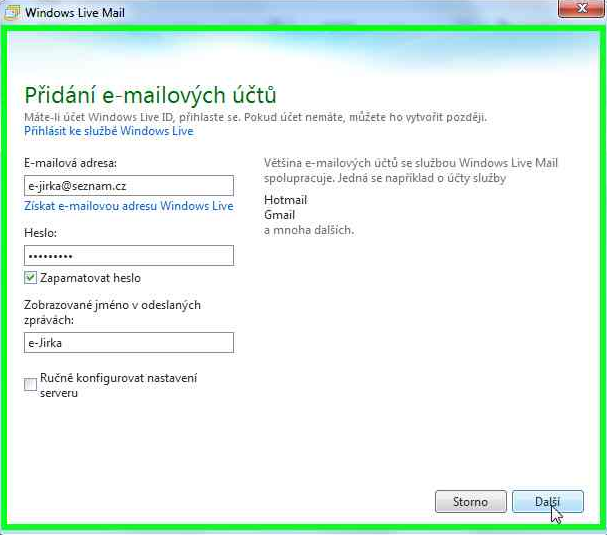
  4. Vyplňte požadované údaje (tvar vaší schránky, heslo a vaše jméno, které bude zobrazeno) a klikněte na tlačítko “Další
    seznam
  5. Dokončete průvodce
    seznam1

Jak na hromadné úpravy v systémových službách (services)

V určitých případech se nám může stát, že na velkém množství počítačů potřebujeme udělat úpravu v systémových službách. Opět si ukážeme, že běhat kolem stanic není nejsnadnější řešení.

Služba Windows je v operačním systému Microsoft Windows speciální program, který je spuštěn dlouhodobě a není v přímém kontaktu s uživatelem (na rozdíl od běžných aplikací). Služba Windows se spouští při startu operačního systému, případně automaticky v případě potřeby nebo ručním zásahem uživatele. Koncept služeb Windows je obdobou unixového démona.

Jak hromadně upravit službu

serivcesPokud potřebujeme základní úpravy služby (zastavení, spuštění, zakázání service) a zároveň máme k dispozici doménu na Windows 2008, nebo novějším a klientské stanice s Windows 7, Vista, případně XP s rozšířením Group Policy Preference Client Side Extensions můžeme použít tzv. GPO Prefences.

V Group Policy Management editoru přejdeme do Computer Configuration\Preferences\Control Panel Settings a zda do položky “Services”. Zde již velice snadno přidáme nový záznam pro úpravu služby.

Jak upravit službu bez GPO Preferences

V případě, že používám starší verzi domény, nebo nechci uvedený způsob použít je možnost udělat změnu zásahem do registru.

Windows services se v registrech nacházejí v následující cestě:

HKEY_LOCAL_MACHINE\SYSTEM\CurrentControlSet\Services

Nyní pod položkou s názvem služby nalezneme několik klíčů. Nás bude zajímat klíč “Start”. Jeho hodnota určuje, jakým způsobem se služba bude spouštět.

  1. Služba se spouští při inicializaci jádra systému (např. ovladače)
  2. Služba se spouští automaticky bez ohledu na druh služby
  3. Služba se spouští ručně
  4. Služba je zakázána

Jak službu úplně odstranit

Pokud službu potřebujeme úplně smazat, použijeme klasický příkazový řádek (ve Win Vista/7 s právy správce) se syntaxí

sc delete ServiceName, tj. například sc delete “FortiClient SSL VPN”